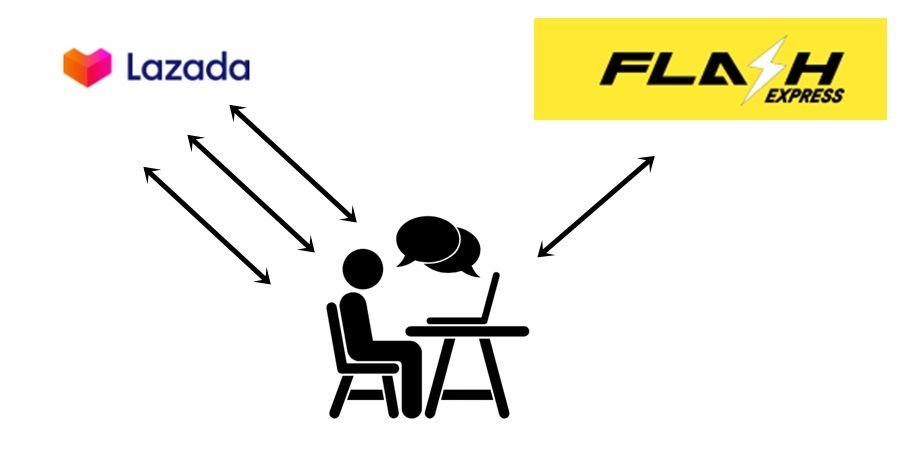
วิธีคืนสินค้า Lazada ผ่านทาง Flash Express

วิธีคืนสินค้า Lazada ผ่านทาง Flash Express

หลายคนคงซื้อสินค้าผ่านทาง lazada บ่อยครั้ง ยิ่งช่วง WFH อาจจะซื้อสินค้ามากกว่าปกติ ซึ่งผมก็เป็นแบบนั้นเช่นกัน 555+ แต่อาจจะมีเพื่อนๆบางคน ยังไม่รู้ว่า กรณีเราสั่งสินค้ามาแล้ว สินค้าเสียหาย ชำรุด เราสามารถทำเรื่องคืนสินค้าได้! โดยไม่ต้องออกจากบ้านไปส่งสินค้า! วิธีส่งคืนสินค้ามีดังนี้ ส่งสินค้าคืนเองที่สาขาขนส่ง ให้ขนส่งเข้ามารับสินค้าคืน แต่สำหรับวันนี้ผมจะมาแนะนำวิธีส่งคืนสินค้าแบบ **ให้ขนส่งเข้ามารับสินค้าคืน **ซึ่งเป็นวิธีที่สะดวกเหมาะสำหรับช่วง WFH เพราะเราแค่รออยู่ที่บ้าน ทาง flash express จะเข้ามาถึงบ้าน เริ่มขั้นตอนคืนสินค้า เมื่อเราได้รับสินค้าแล้ว ลองทดสอบการใช้งาน และมั่นใจว่าสินค้ามันผิดปกติแน่นอน ให้เราเข้าไปตรงส่วนของ รายการสั่งซื้อ กดปุ่ม คืนสินค้า/คืนเงิน กรอกรายละเอียดสินค้า + รูปประกอบ และเลือก เหตุผลการขอคืนสินค้า/คืนเงิน ระบบจะแจ้งให้เรารอ ทางร้านค้าอนุมัติการคืนสินค้า/ปฏิเสธ ตรงส่วนนี้เราก็รอไปเรื่อยๆ โดยระบบจะแจ้งว่า ร้านค้าจะตอบกลับภายใน วันที่ และเวลา หลังจากทางร้านยอมรับคำขอคืนสินค้าของคุณแล้ว ตรงจุดนี้สำคัญนะ ให้ทำการเลือก ให้ขนส่งเข้ามารับสินค้าคืน ระบบจะแจ้งว่า คืนสินค้าผ่านทาง flash express ทำการกดปุ่ม **ยืนยันวิธีการจัดส่งคืน **จากนั้นก็รอทางเจ้าหน้าที่ flash express เข้ามารับพัสดุ ระหว่างนี้ให้เราทำการแพ็คสินค้าที่มีปัญหาใส่กล่องไว้ได้เลย แล้วก็เตรียม qrcode เพื่อให้เจ้าหน้าที่ ทำการสแกน ตอนเข้ามารับพัสดุ โดยไม่จำเป็นต้องปริ้นเอกสารอะไรแปะหน้ากล่องพัสดุ ระหว่างนี้เราก็แค่รอให้สินค้าเดินทาง กลับไปถึงร้านค้า รอทางร้านค้าตรวจสอบ ถ้าสินค้ามีปัญหาตามที่แจ้งจริงๆ ทางร้านค้าก็จะทำการอนุมัติการคืนเงิน โดยจะเป็นการคืนผ่านช่องทาง ตามที่เราชำระสั่งสินค้าเข้ามานั้นเอง ...
July 9, 2021 · 1 min · 75 words · Teera
YOUDA Y-101Z ลําโพงคอมพิวเตอร์ขนาดเล็ก

YOUDA Y-101Z ลําโพงคอมพิวเตอร์ขนาดเล็ก

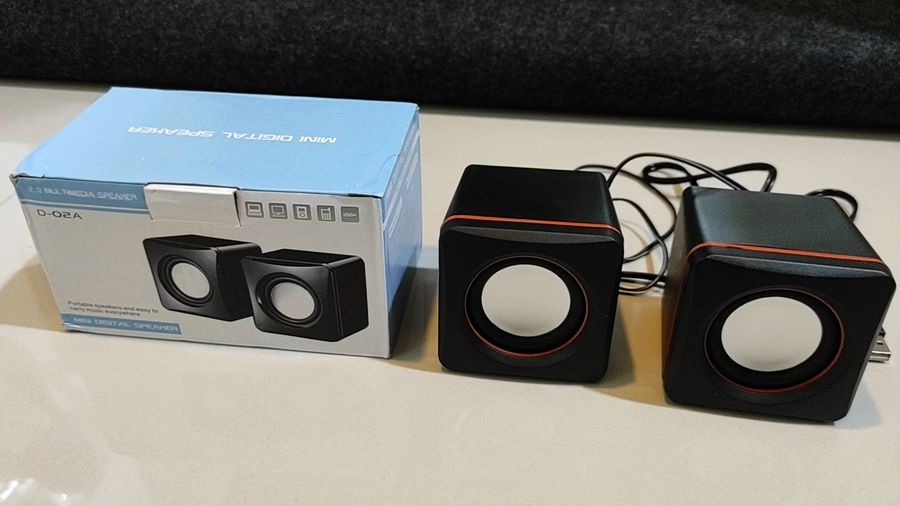
ช่วงนี้เหมือนจะรีวิวลำโพงบ่อยนะ ก่อนหน้านี้ รีวิว FANTECH GS733 ลำโพงสเตอริโอ 2.0 ขนาดเล็ก ตัวนั้นยังเล็กไม่พอ 555+ มาเจ้าตัวนี้ เล็กลงไปอีก แถมราคาเพียงแค่ 55 บาท ใช่! ราคานั้นจริงๆ ตอนซื้อมาก็ไม่ได้คาดหวังอะไรกับมันหรอก แต่เมื่อได้ทดสอบคุณภาพเสียง เออ! มันก็ไม่ได้แย่นิน่า สำหรับใครกำลังมองหาลำโพงคอมพิวเตอร์ขนาดเล็ก ไว้ใช้งานแบบขำๆ จัดเลย แต่ถ้าคาดหวังคุณภาพเสียง มองข้ามไปได้เลยนะ ข้อสังเกต สายสัญญาณค่อนข้างสั้น โดยมีความยาวแค่ 65 cm งานพลาสติกตามราคา

July 3, 2021 · 1 min · 32 words · Teera
update docker image ให้ใหม่สดอยู่เสมอ

update docker image ให้ใหม่สดอยู่เสมอ

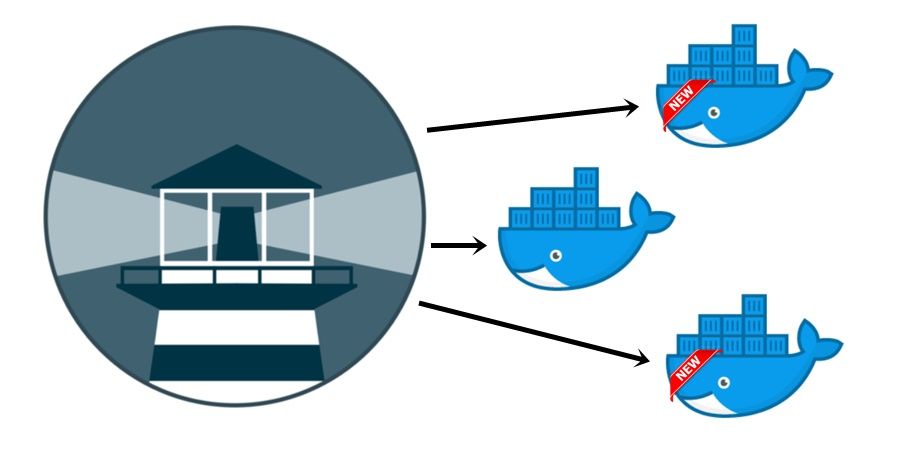
เมื่อเรามีจำนวน docker container จำนวนเยอะๆ การที่เราต้องมาคอย pull latest image แต่ละ container ค่อนข้างเสียเวลามาก อีกทั้งเราก็ไม่สามารถรู้ล่วงหน้าว่า เมื่อไหร่ image จะมีการ update เป็นเวอร์ชั่นใหม่ แต่ถ้าเราสามารถ automation update docker image ทุกๆ container ของเราชีวิตมันก็คงจะง่ายขึ้นเนอะ ** คำเตือน การตั้ง automation update อาจจะส่งเสียต่อ *container ของท่านได้ กรณีเวอร์ชั่นใหม่มี bug ค่อนข้างเยอะ หรือไม่ support ต่อระบบของท่าน เพราะฉนั้นกรุณาทำระบบ monitoring อย่างแข็งแรง! Watchtower คือ “หอสังเกตการณ์” 555+ อันนั้นก็ตรงตัวไป ถ้าอธิบายง่ายๆก็คือ docker container ตัวนึงที่จะคอยตรวจสอบ docker image ถ้าเจอมีการ update version ก็จะทำการ pull image จากนั้น restart container ให้เราทันที ฟังแล้วชีวิตง่ายขึ้นมาก ( อ่านเพิ่มเติม ) เริ่มติดตั้ง Watchtower สำหรับการติดตั้ง watchtower สามารถทำได้ทั้งแบบ docker run หรือ docker-compose แต่สำหรับวันนี้ผมจะใช้วิธี docker-compose โดยสร้าง stack ผ่านทาง portainer ...

July 2, 2021 · 1 min · 139 words · Teera
แจ้งซ่อม TV Hisense กับบริการ Service Onsite 3 ปี

แจ้งซ่อม TV Hisense กับบริการ Service Onsite 3 ปี

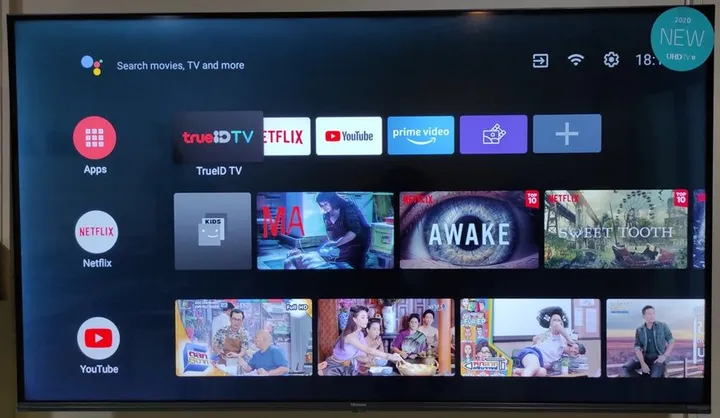
update 7 ตุลาคม 2025 👉 ลาก่อน Hisense 55A7400F หลังใช้งานมา 4 ปี ย้อนกลับไปเมื่อวันที่ 12/12/2019 ได้มีโอกาสลองสั่งทีวีแบรนด์ Hisense จาก Lazada มาลองใช้งาน แน่นอนว่าสั่งช่วงเวลา flash sale 12/12 ของ Lazada ราคาถูก บวกคูปองลดจากทาง Hisense ได้ทีวี 55 นิ้ว รุ่น 55B7500 ราคาต่ำกว่าหมื่น ประกัน 3 ปี มีบริการ service onsite หรือบริการถึงบ้านนั้นเอง หลังจากใช้งานทีวีมาประมาณ 1 ปี 6 เดือน ทีวีมีอาการผิดปกติคือหน้าจอแสดงผลเป็นแถบแนวตั้ง เดาว่า panal จอน่าจะเสีย หรือไม่สายแพอาจจะหลวม สินค้ายังอยู่ในช่วงประกัน 3 ปี ไม่รอช้ารีบโทรเข้า Call Center Hisense **02-017-0077 **แจ้งข้อมูลแก่เจ้าหน้าที่ อาการเสียเบื้องต้น Serial number เบอร์ติดต่อกลับ โดยเจ้าหน้าที่ Call Center แจ้งว่าจะมีทีมช่างติดต่อกลับมาอีกที ...

June 26, 2021 · 1 min · 176 words · Teera
ติดตั้งเครื่องกรองน้ำประปา สำหรับน้ำใช้ในบ้าน

ติดตั้งเครื่องกรองน้ำประปา สำหรับน้ำใช้ในบ้าน

เนื่องจากเครื่องกรองน้ำประปา 1 ขั้นตอน ใช้สำหรับกรองน้ำเพื่อเก็บเข้าสู่ถังพักมีอาการรั่วซึม เกิดมาจากจุ๊กไล่ลมมันแตก น่าจะเกิดมาจากอายุการใช้งาน เนื่องจากติดตั้งมาประมาณ 1 ปี ก็เลยถือโอกาสเปลี่ยนใหม่เลยดีกว่า สำหรับเครื่องกรองน้ำแบบนี้จะใช้ไส้กรองหยาบ Sediment PP ขนาด 10 นิ้ว โดยควรเปลี่ยนไส้กรองทุกๆ 6 เดือน และถ้าติดตั้งกลางแจ้ง ควรเลือกใช้งานกระบอกแบบทึบ เพื่อป้องกันตะไคร่น้ำ ส่วนขนาดท่อน้ำเข้า-ออก จะเป็นแบบ 6 หุน เพื่อจะใช้ต่อกับท่อประปาทั่วไปตามบ้านได้พอดี

June 26, 2021 · 1 min · 27 words · Teera
เชื่อมต่อหุ่นยนต์ดูดฝุ่น Xiaomi ใช้งานบน Home Assistant

เชื่อมต่อหุ่นยนต์ดูดฝุ่น Xiaomi ใช้งานบน Home Assistant

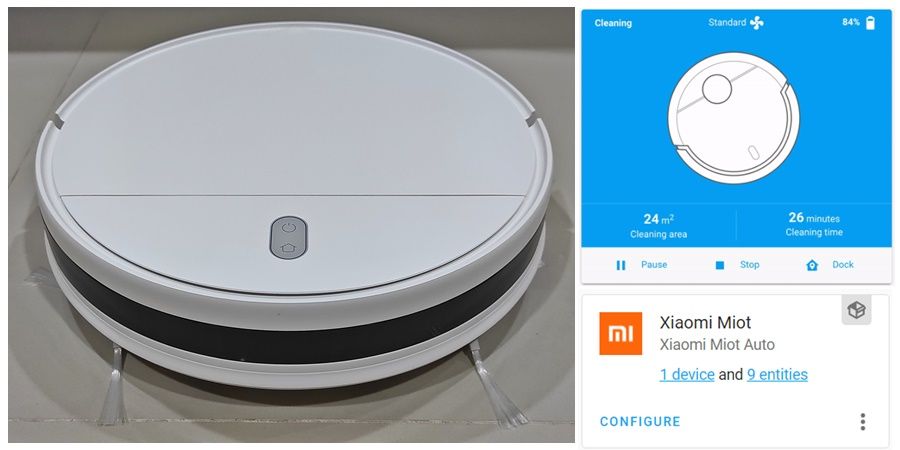
เรามาเชื่อมต่อหุ่นยนต์ดูดฝุ่น Xiaomi เข้ากับ Home Assistant เพื่อจะใช้งาน Automation กันเถอะ! สำหรับหุ่นยนต์ดูดฝุ่นเป็นรุ่น Xiaomi Robot Vacuum Mop G1 “ หุ่นยนต์ดูดฝุ่น Xiaomi รุ่นถูกสุด ทำอะไรได้บ้าง ? ” เริ่มต้นโดยการเข้าไปที่ HACS เมนู integrations ทำการ Add repository โดยค้นหาชื่อ Xiaomi Miot Auto เมื่อทำการติดตั้งเสร็จ restart Home Assistant ต่อไปเรามาทำการ integrations โดยเข้าไปเมนู Configuration -> Integrations -> Add Integration จากนั้นค้นหาชื่อ “Xiaomi Miot Auto” เมื่อถึงขั้นตอนนี้เราสามารถเลือกการเชื่อมต่อได้ 2 แบบ Add device using host/token Add devices using Mi Account ส่วนตัวผมจะใช้วิธีเชื่อมต่อผ่าน token “ เรียกใช้งาน Token ทั้งหมดของบัญชี Xiaomi ” ส่วนใครจะใช้การเชื่อมต่อผ่าน Mi Account ก็แค่กรอก username, password ลงไปได้เลย ตอนนี้เราก็จะมี entities ของหุ่นยนต์ดูดฝุ่นเพิ่มเข้ามาเรียบร้อยแล้ว เราสามารถทดสอบ Service vacuum.start, vacuum.stop และ vacuum.return_to_base ( อ่านเพิ่มเติม ) แค่นี้เราก็สามารถนำไปใช้งานในส่วนของ Automation ได้เลย เช่น สั่งให้ทำงานทุกๆเช้า หรือสั่งให้กลับแท่นชาร์จเมื่อเรากำลังจะออกจากบ้าน ต่อไปเรามาสร้าง card สำหรับหุ่นยนต์ดูดฝุ่นกัน โดยเข้าไปที่ HACS เหมือนเดิม จากนั้นเข้าเมนู frontend ค้นหาชื่อ Vacuum Card หลังจากนั้น add card ...

June 24, 2021 · 1 min · 115 words · Teera
รีวิว FANTECH GS733 ลำโพงสเตอริโอ 2.0 ขนาดเล็ก

รีวิว FANTECH GS733 ลำโพงสเตอริโอ 2.0 ขนาดเล็ก

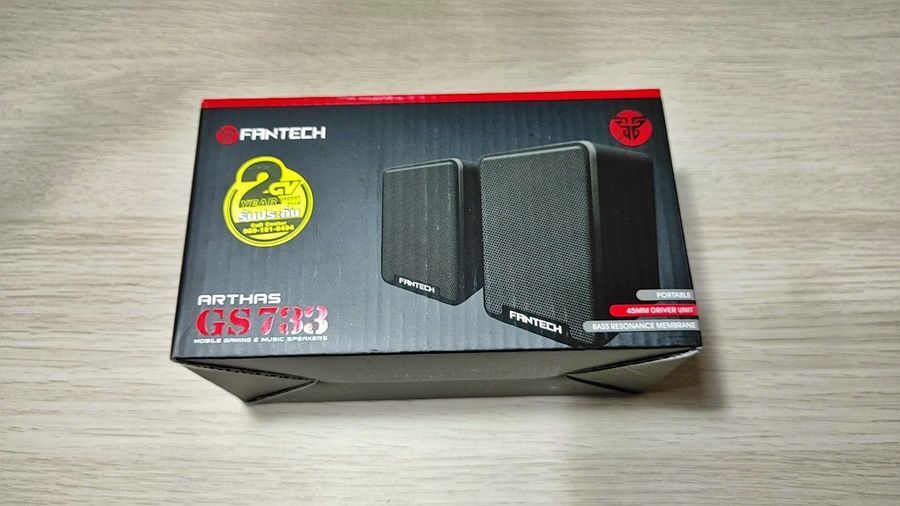
ปกติแล้วจะใช้งานโน๊ตบุ๊คในการต่อจอแยก เพื่อจะทำงานในช่วง WFH แต่ด้วยลำโพงของโน๊ตบุ๊คมันขนาดค่อนข้างเล็ก เสียงดังไม่สะใจ ก็เลยจำเป็นต้องมองหาลำโพงสเตอริโอขนาดเล็ก ไปเจอเจ้าตัวนี้ใน Lazada กำลัง flash sale ราคา 190 บาท ของร้าน Gadget Villa ประกัน 2 ปี ไม่รอช้าสั่งมาลองกันเลยยยย ข้อสังเกต ฐานวางตัวลำโพง ค่อนข้างลื่น ส่งผลให้เวลาเปิดเบสแรงๆ ลำโพงจะขยับเล็กน้อย การเปิดลำโพงเสียงดังเกินไป อาจจะส่งผลให้เสียงแตก

June 19, 2021 · 1 min · 28 words · Teera
เรียกใช้งาน Token ทั้งหมดของบัญชี Xiaomi

เรียกใช้งาน Token ทั้งหมดของบัญชี Xiaomi

ย้อนกลับไปเมื่อปี 2019 การจะได้มาซึ่ง token ของอุปกรณ์ xiaomi ที่ผูกอยู่กับบัญชีของเรา ค่อนข้างมาก ต้องไปลง app Mi Home v5.4.49 จากนั้นตัว app จะปล่อย token มาผ่าน log file แต่สำหรับตอนนี้มี script python ที่สามารถเรียก token ทั้งหมดออกมาได้เลย แม้จะเป็น token ของอุปกรณ์ Bluetooth Low Energy (BLE) ที่โดนเข้ารหัสไว้ก็ตาม OMG! สำหรับ script ตัวนี้ชื่อว่า “ Xiaomi Cloud Tokens Extractor ” มีวิธีใช้งานค่อนข้างง่าย และสามารถใช้งานได้หลายวิธี แต่สำหรับวันนี้ ผมจะมาแนะนำวิธี run script ผ่านทาง Add-on “ SSH & Web Terminal ” วิธีใช้งาน Xiaomi Cloud Tokens Extractor เข้าไปที่ SSH & Web Terminal จากนั้นใช้คำสั่ง bash <(curl -L https://github.com/PiotrMachowski/Xiaomi-cloud-tokens-extractor/raw/master/run.sh ) ...

June 12, 2021 · 1 min · 110 words · Teera
ติดตั้ง OMV-Extras ใช้งานบน Openmediavault

ติดตั้ง OMV-Extras ใช้งานบน Openmediavault

OMV-Extras จะเป็น plugins เพิ่มเติมของ Openmediavault ( อ่านเพิ่มเติม ) ซึ่งตอนที่ติดตั้ง Openmediavault โน๊ตบุ๊คเก่า ( อ่านเพิ่มเติม ) มันไม่มีส่วนนี้ติดตั้งมาด้วย แต่ไม่เป็นไร เราสามารถติดตั้งเพิ่มเติม โดยความสามารถหลักๆที่ผมจะใช้งานคือ มันสามารถติดตั้ง Docker ผ่านทาง OMV-Extras ได้เลย วิธีติดตั้ง OMV-Extras SSH เข้าตัว server Openmediavault จากนั้นใช้คำสั่ง ( อ่านเพิ่มเติม ) wget -O - https://github.com/OpenMediaVault-Plugin-Developers/packages/raw/master/install | bash หลังจากติดตั้งเสร็จแล้ว จะเมนู OMV-Extras วิธีติดตั้ง Docker เมนู OMV-Extras เลือก Docker แล้วก็เลือก Install กรณีต้องการติดตั้ง Portainer สามารถติดตั้ง โดยกดปุ่ม Install ได้เหมือนกัน เพียงแค่นี้ เราก็จะมี Docker + Portainer พร้อมใช้งานแล้วครับ

June 10, 2021 · 1 min · 62 words · Teera
Python script CPU Temperature มาใช้งานบน Home Assistant

Python script CPU Temperature มาใช้งานบน Home Assistant

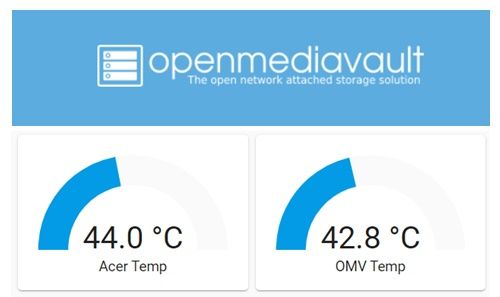
จากบทความที่แล้วเกี่ยวกับการ Integration Openmediavault เข้ามาใช้งานที่ Home Assistant ( อ่านเพิ่มเติม ) จะเห็นว่ามันไม่มีข้อมูลของ CPU Temperature ซึ่งในบทความนี้ ผมจะมาแนะนำวิธีการใช้ Python script เพื่อจะดึงข้อมูล CPU Temp ไปแสดงผลที่ Home Assistant โดยจะเป็นการ run Python script บนเครื่อง Openmediavault โน๊ตบุ๊คเก่า ( อ่านเพิ่มเติม ) ** วิธีนี้สามารถนำไปประยุกต์ใช้กับ server linux อื่นๆได้ด้วยนะ* เตรียมพร้อม Home Assistant เปิดใช้ Rest API แก้ไข configuration.yaml ( อ่านเพิ่มเติม ) Example configuration.yaml entry api: ทำการสร้าง input_number และ sensors แก้ไข configuration.yaml เสร็จแล้ว Restart Example configuration.yaml entry input_number: cpu_temp: min: 0 max: 200000 sensors: cpu_temp: unit_of_measurement: ‘°C’ value_template: ‘{{ states(“input_number.cpu_temp”) | multiply(0.001) | round(1) }}’ ...

June 5, 2021 · 2 min · 223 words · Teera