ORICO hard drive enclosure จุใจขนาด 5-bay (DS500C3)

ORICO hard drive enclosure จุใจขนาด 5-bay (DS500C3)

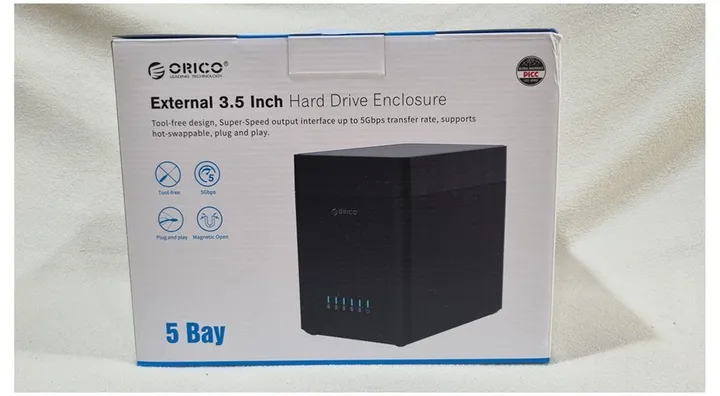
ย้อนไปเมื่อ 2 ปีก่อน เราเคยใช้ Orico docking ขนาด 2-bay รุ่น 6528US3-C ปัจจุบันยังใช้งานได้ดีอยู่ แต่ช่วงหลังเมื่อมาใช้งาน ZFS รู้สึกว่าแค่ 2-bay มันไม่เพียงพอซะแล้ว เลยเป็นที่มาของการอัพเกรดมาใช้งานแบบ 5-bay นั้นเอง สำหรับ Orico รุ่น DS500C3 รองรับการใช้งานขนาด 5-bay มีพัดลมระบายความร้อน ฝาเปิด-ปิดเป็นแบบแม่เหล็ก เชื่อมต่อผ่านทาง usb type-c MaterialABS Supported Capacity90TB,18TB Single Disk Output InterfaceUSB3.1 Type-C SpeedUSB3.1 Gen1 5Gbps (Theoretical Speed) Power Supply12V6.5A IndicatorBlue LED Indicator Dimension220140190mm Hot-Swapping functionSupported. ด้านหน้าจะมีไฟแสดงสถานะ 6 ดวง โดยดวงแรกขวาจะเป็นไฟสถานะการเปิดใช้งานตัวเครื่อง แล้วก็ไล่มาแต่ละดวง คือไฟสถานะของ hard disk แต่ละตัวนั้นเอง ฝาด้านบนเป็นแบบแม่เหล็ก สามารถเปิดเพื่อใส่ hard disk แล้วทำการปิดลงไป แม่เหล็กจะดูด ซึ่งค่อนดีแน่นหนาเลย ถือเป็นการออกแบบที่ค่อนข้างดี ซ้ายมือจะเป็นปุ่ม power แล้วข้างๆคือ port type-c ส่วนขวาสุดคือ port สำหรับจ่ายไฟ ซึ่งจะมี adapter 12V 6.5A แถมมาให้ในกล่อง ข้างบนคือช่องระบายความร้อน hard disk ด้านล่างของตัวเครื่องคือพัดลมระบายความร้อนให้กับ hard disk โดยตัวพัดลมจะทำการดูดอากาศไปวิ่งผ่าน hard disk แล้วระบายออกทางช่องด้านหลัง อุปกรณ์อื่นๆที่แถมมาในกล่อง คู่มือ, สาย usb type-b to type-c, adapter 12V 6.5A เมื่อกดปุ่ม power ด้านหลังเครื่อง ไฟแสดงสถานะการทำงานติดสีน้ำเงิน (ดวงแรกขวาสุด) เปิดฝาข้างบน แล้วทำการเสียบ hard disk ลงไป 3 ตัว ไฟสถานะของ hard disk แต่ละตัวก็จะสว่างขึ้น กรณี hard disk ลูกนั้นมีการอ่านหรือเขียนข้อมูล ไฟสถานะจะกระพริบ ...
December 4, 2023 · 1 min · 135 words · Teera
Synology off-site backup ข้อมูลด้วย rsync

Synology off-site backup ข้อมูลด้วย rsync

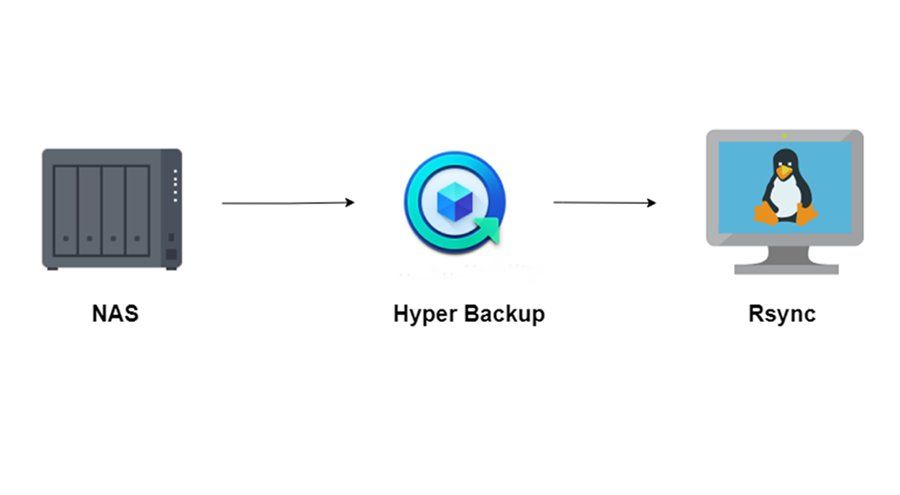
กฏการสำรองข้อมูลแบบ 3-2-1 เป็นการสำรองข้อมูลอย่างปลอดภัย โดยจะถูกแบ่งเป็น 3 ส่วน มีสำเนาข้อมูลของคุณอย่างน้อย 3 ชุด เก็บสำเนาเหล่านี้ไว้บนสื่อที่แตกต่างกัน 2 ชนิด จัดเก็บสำเนาไว้นอกไซต์อย่างน้อย 1 ชุด วันนี้เลยจะมาแนะนำวิธีการสำเนาข้อมูลไว้นอกไซต์ (off-site backup) ใช้งานผ่านทาง rsync ที่สามารถ setup บนเครื่อง linux ทั่วไปได้เลย วิธีตั้งค่า rsync (Linux) เครื่อง linux ที่ติดตั้งเป็น Debian 12 ติดตั้ง rsync apt install rsync สร้าง username และ password สำหรับใช้งาน rsync adduser rsync สร้าง folder สำหรับ backup จากนั้นกำหนดสิทธิ์ chown -R rsync:rsync /mnt/backupSynology ตั้งค่า rsync module nano /etc/rsyncd.conf [backup] path = /mnt/backupSynology comment = off-site backup synology read only = no list = yes uid = rsync #uid username rsync gid = rsync #gid username rsync auth users = rsync #username rsync secrets file = /etc/rsyncd.secrets สร้างไฟล์ rsyncd.secrets เพื่อเก็บ username และ password ...

November 16, 2023 · 1 min · 188 words · Teera
วิธีย้าย ZFS Storage ไปยังเครื่องอื่น

วิธีย้าย ZFS Storage ไปยังเครื่องอื่น

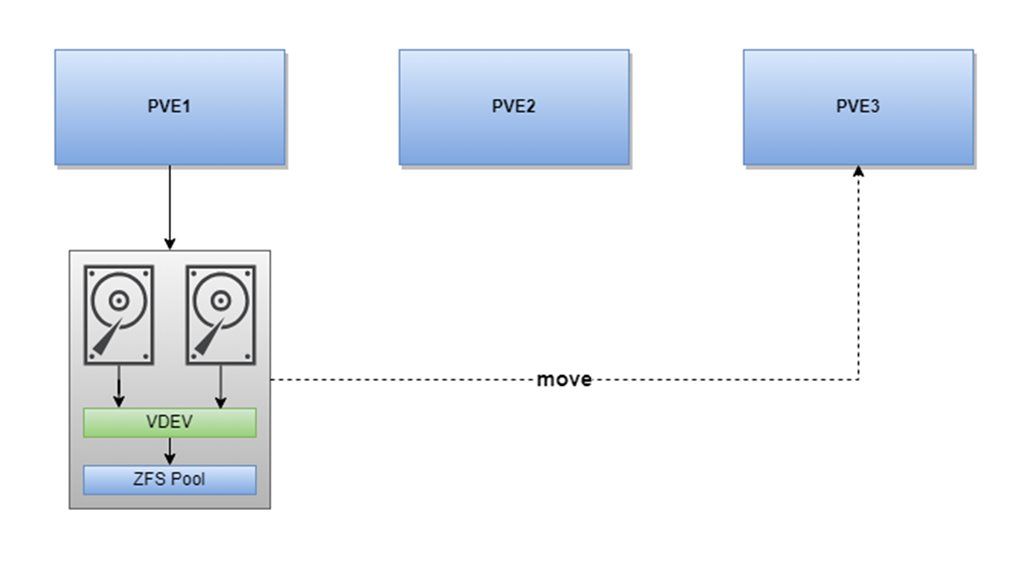
จากบทความที่แล้ว เราได้ทำสร้าง ZFS Storage มาใช้งาน ส่วนบทความนี้ เราจะพูดถึงวิธีการย้าย ZFS Storage จากเครื่องนึง ไปสู่อีกเครื่องนึง สร้าง ZFS Storage ใช้งานกันเถอะ Server: PVE1 ทำการ export zpool ออกจาก PVE1 ซึ่ง pool_name ของเราชื่อ “nas” zpool export <pool_name> zpool export nas ถอด usb เครื่องเก่าไปเสียบเครื่องใหม่ (PVE3) กรณีเป็น HDD internal ก็ทำการ shutdown server แล้วถอดไปเสียบเครื่องใหม่ได้เลย Server: PVE3 ทำการ import zpool zpool import root@pve3:~# zpool import no pools available to import กรณีเจอข้อความ “no pools available to import” ให้เพิ่มชื่อ pool_name ...

October 21, 2023 · 1 min · 133 words · Teera
แนวทางการ tuning ZFS Proxmox

แนวทางการ tuning ZFS Proxmox

จากบทความที่แล้ว ได้พูดถึงการปรับ limit ZFS ARC ส่วนบทความนี้จะเป็นการ tuning performance หลังจากใช้งาน ZFS Storage แล้วเจอปัญหาหลักๆคือ เรื่องใช้งาน IO สูงผิดปกติ จนตัว Proxmox ค้างบ่อยครั้ง แนวทางการ limit ZFS ARC ถ้าติดตั้ง Proxmox ด้วยระบบ ZFS จะมี pool เริ่มต้นมาให้คือ rpool ซึ่งเราจะสามารถใช้งานได้ทั้ง local และ local-zfs สำหรับเป็น storage vm, container zfs list เรียกดู list NAME USED AVAIL REFER MOUNTPOINT rpool 27.8G 29.4G 96K /rpool rpool/ROOT 11.5G 29.4G 96K /rpool/ROOT rpool/ROOT/pve-1 11.5G 29.4G 11.5G / rpool/data 16.2G 29.4G 112K /rpool/data result zfs list ...

October 12, 2023 · 2 min · 268 words · Teera
สร้าง ZFS Storage ใช้งานกันเถอะ

สร้าง ZFS Storage ใช้งานกันเถอะ

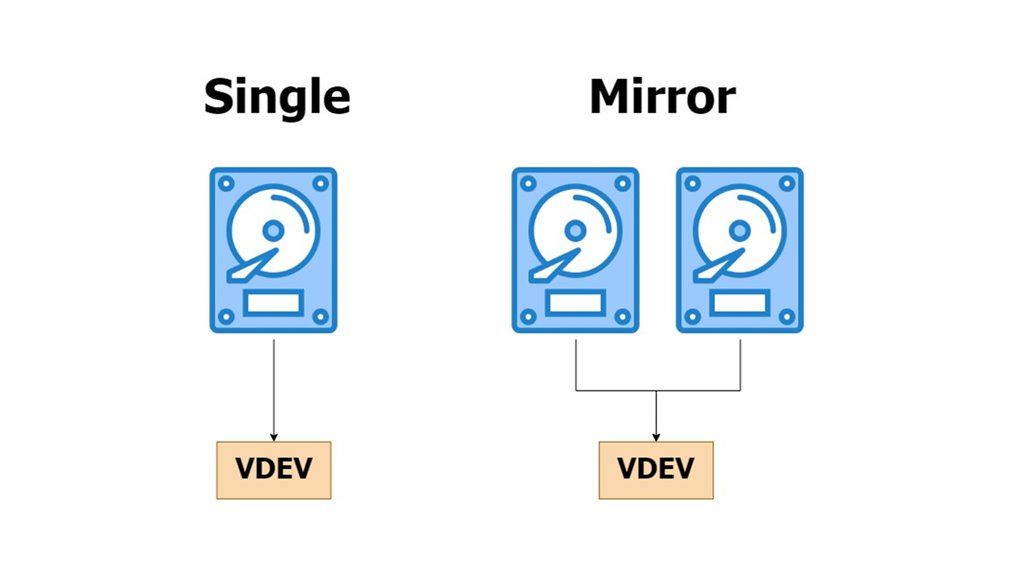
จากบทความที่แล้ว ACASIS 2-bay ซึ่งเป็น hard drive enclosure ที่รองรับการทำ raid hardware มันไม่มี tool สำหรับ monitor การทำงานของตัว raid ด้วยความไม่อยากเสี่ยงข้อมูลหาย และก็ความอยากลองวิชา อีกทั้ง ZFS สามารถทำ raid ได้เหมือนกัน เพราะงั้นเรามาสร้าง ZFS Storage ใช้งานกันเถอะ ACASIS 2-bay hard drive enclosure รองรับ raid hardware การสร้าง ZFS Storage ใช้งานผ่านทาง Proxmox GUI + Command line เริ่มต้นสร้าง ZFS Storage เมื่อเสียบ usb drive เข้าตัว proxmox ให้เข้าไปส่วนของ Disks จะเจอ disk เพิ่มมา 2 ตัว /dev/sdb กับ /dev/sdc (จำชื่อไว้นะ) ทำการ format โดยเลือก disk แล้วกดปุ่ม Wipe Disk การสร้าง ZFS Storage ผ่านทาง Proxmox GUI (Disks -> ZFS -> Create: ZFS) ...

October 8, 2023 · 2 min · 215 words · Teera
แนวทางการ limit ZFS ARC

แนวทางการ limit ZFS ARC

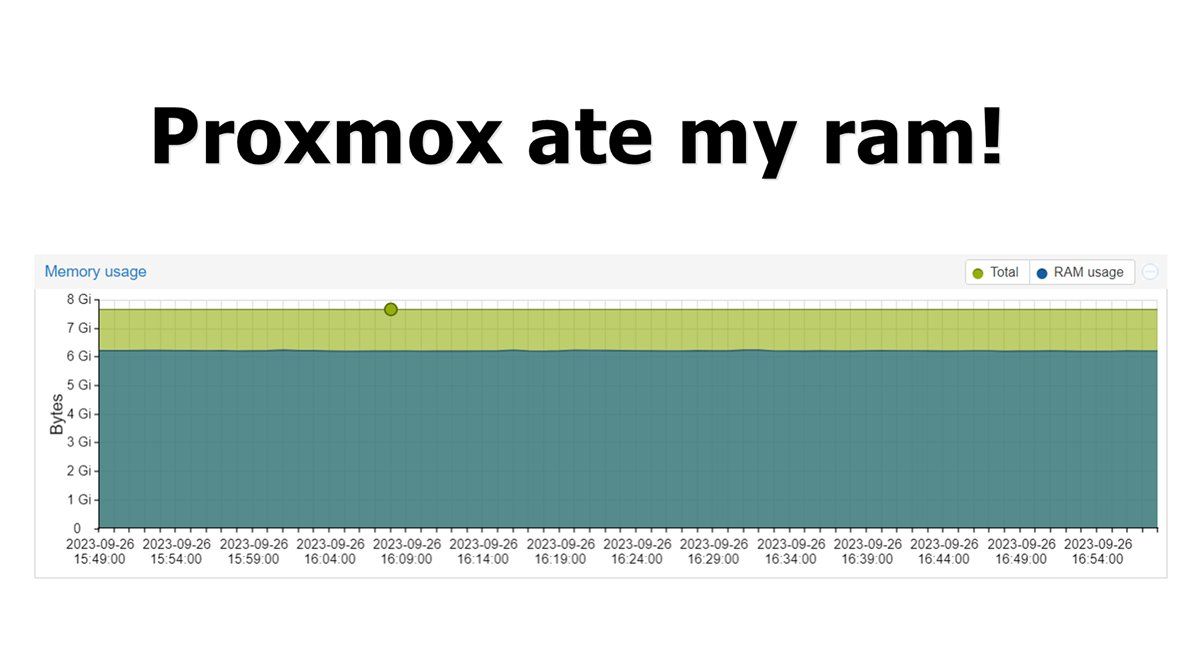
กรณีเราติดตั้ง proxmox ด้วยระบบ ZFS ค่าทำงานเริ่มต้นของระบบคือ ใช้งาน memory 50% ของทั้งระบบ เพราะว่า ARC (Adaptive Replacement Cache) จำเป็นต้องนำไปใช้งาน เพื่อประสิทธิภาพของ IO เราก็จะเห็น memory usage วิ่งอยู่ 80% - 90% ตลอดเวลา แนวทางแก้ไขคือ ต้องกำหนด max ARC แล้วจะกำหนดค่าเท่าไหร่? ค่าเริ่มต้น 2GB 1GB ต่อการใช้งาน storage 1TB ยกตัวอย่าง zfs pool ขนาด 2TB ก็ควรกำหนด 2GB+1GB+1GB = 4GB echo "$[4 * 1024*1024*1024]" >/sys/module/zfs/parameters/zfs_arc_max กำหนด zfs_arc_max cat /sys/module/zfs/parameters/zfs_arc_max เรียกค่าของ zfs_arc_max nano /etc/modprobe.d/zfs.conf แก้ไขไฟล์ zfs.conf options zfs zfs_arc_max=4294967296 นำค่าที่ได้จาก cat zfs_arc_max มาใส่ update-initramfs -u -k all ...

September 26, 2023 · 1 min · 98 words · Teera
ติดตั้ง Frigate NVR โดยใช้ OpenVINO Detector ผ่านทาง Proxmox LXC

ติดตั้ง Frigate NVR โดยใช้ OpenVINO Detector ผ่านทาง Proxmox LXC

Frigate คือ NVR ที่มีการติดตั้ง AI object detection มาให้พร้อมใช้งาน โดยปกติแล้วการติดตั้ง Frigate เขาจะแนะนำให้ใช้ Google Coral TPU ซึ่งจะมีราคาค่อนข้างแพง และหาซื้อค่อนข้างยาก แต่ถ้าเราไม่มีก็สามารถใช้ CPU Detector ได้นะ ขั้นต่ำประมาณ 3 threads ทำงาน 100% ตลอดเวลา ฟังดูโหดร้ายมาก! แต่สำหรับบทความนี้เราจะใช้ OpenVINO Detector โดยเจ้าตัว OpenVINO จะสามารถใช้งานกับ CPU intel เจนเนอเรชั่น 6 ขึ้นไปเท่านั้น! และติดตั้งผ่านทาง Proxmox LXC วิธีเช็คว่าเครื่องเรารองรับ OpenVINO ให้เข้าไปที่ shell Proxmox จากนั้นใช้คำสั่ง lscpu | grep -e avx2 สามารถใช้คำสั่ง lscpu | grep -o avx หรือ lscpu | grep -o avx2 ถ้าเจอ Flags: avx2 แสดงว่าเครื่องรองรับ OpenVINO ...

July 29, 2023 · 2 min · 385 words · Teera